Passkeys : se connecter sans mot de passe, comment ça marche
Ce qu’est une passkey, pourquoi elle résiste mieux au hameçonnage que le mot de passe et le code SMS, ce qui change pour vos utilisateurs, et une checklist.
 Par Anass Chabbab · · 8 min de lecture
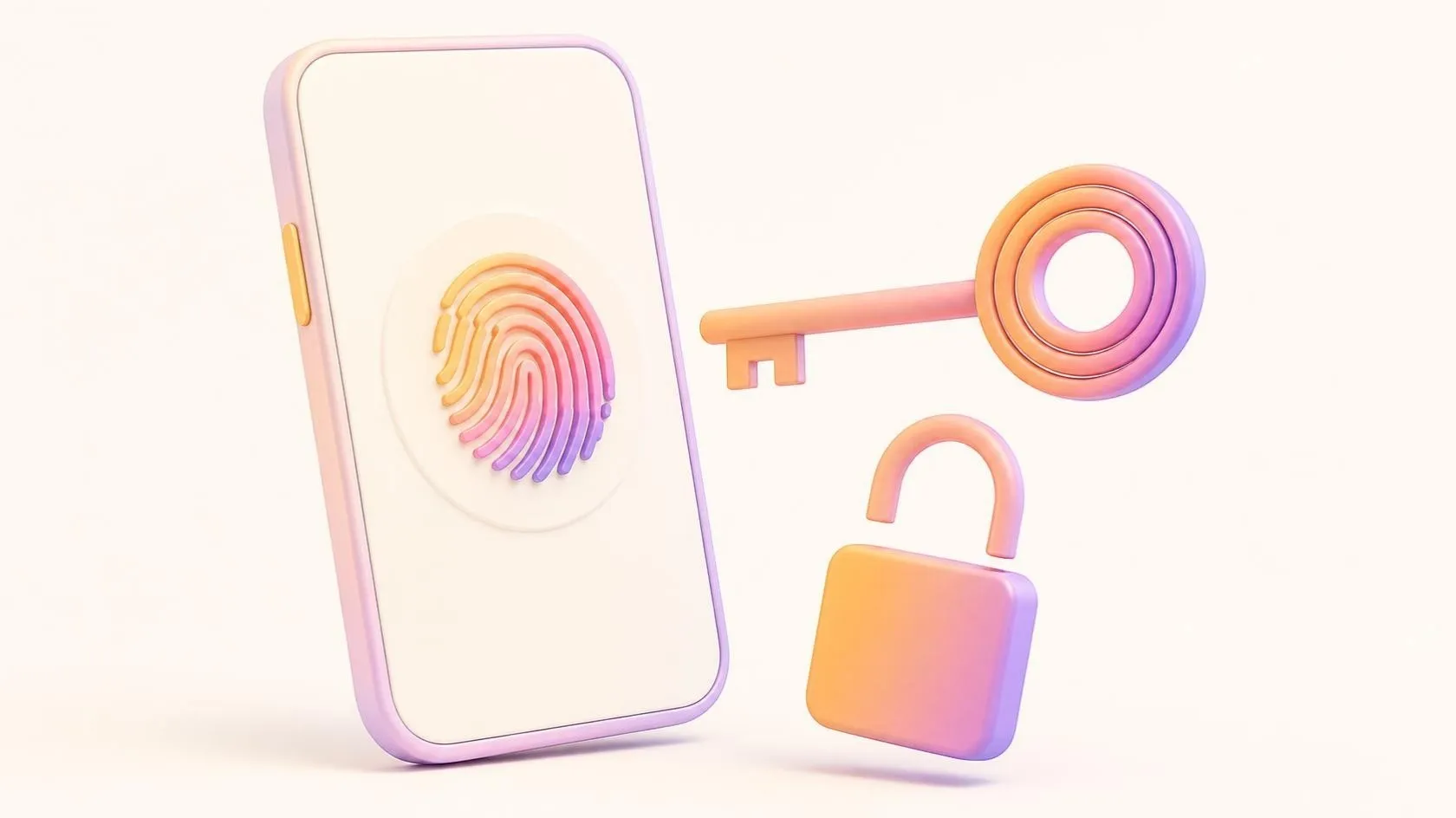
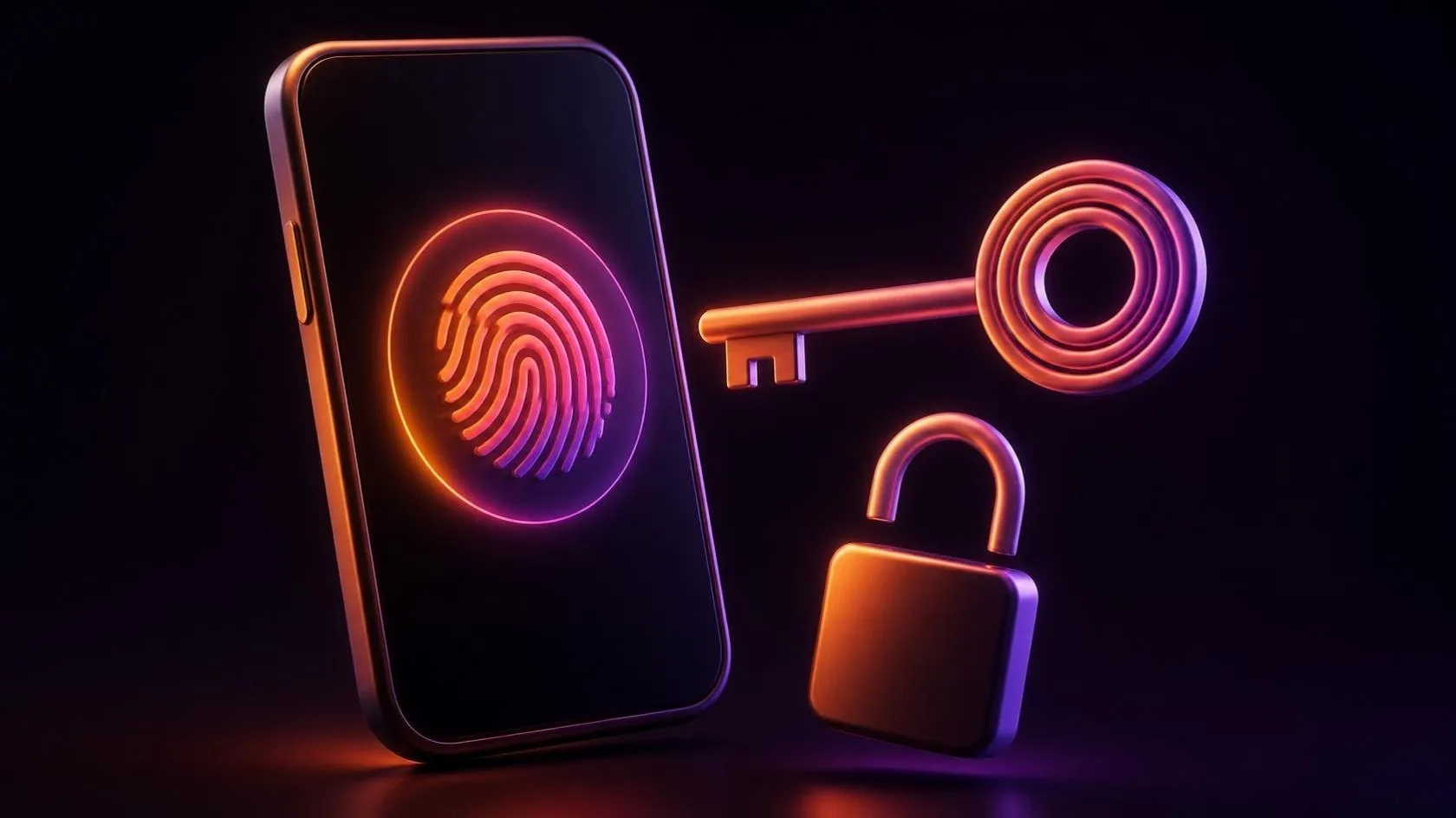
Vos utilisateurs oublient leurs mots de passe, les réutilisent ailleurs, et les saisissent parfois sur une page qui ressemble seulement à la vôtre. Le code reçu par SMS aide, mais il peut lui aussi être intercepté ou remis à un faux site convaincant. La passkey propose une autre porte d’entrée : l’utilisateur déverrouille son téléphone ou son ordinateur avec son empreinte, son visage ou un code PIN, et le voilà connecté, sans mot de passe à retenir ni à se faire voler.
Nous expliquons ici ce qu’est une passkey, pourquoi elle résiste mieux au hameçonnage, ce qui change pour vos utilisateurs, et comment l’ajouter à une application métier ou à un SaaS (logiciel en ligne vendu par abonnement) sans bloquer personne, checklist de déploiement à l’appui.
Qu’est-ce qu’une clé d’accès (passkey) ?
Une passkey, ou clé d’accès, est un identifiant de connexion fait de deux clés liées. Quand un utilisateur en crée une pour votre application, son appareil génère une clé privée, qui reste chez lui, et une clé publique, que votre serveur enregistre. À chaque connexion, votre serveur envoie un défi aléatoire ; l’appareil le signe avec la clé privée, et le serveur vérifie la signature avec la clé publique. Aucun secret ne circule sur le réseau, aucun secret ne dort dans votre base de données.
Avant de signer, l’appareil vérifie que c’est bien l’utilisateur : empreinte, visage ou code de verrouillage. Ce contrôle reste sur l’appareil ; votre serveur ne reçoit que la réponse signée.
Les passkeys reposent sur des standards ouverts, pas sur le produit d’un seul éditeur : FIDO2, de la FIDO Alliance (Fast IDentity Online), un consortium qui réunit notamment les grands fabricants de plateformes, et WebAuthn (Web Authentication), le standard du W3C qui permet à une application web de dialoguer avec l’appareil de l’utilisateur.
Passkeys synchronisées et passkeys liées à un appareil
Les passkeys synchronisées sont gardées par un gestionnaire de mots de passe ou le trousseau de la plateforme, et copiées, chiffrées, sur les autres appareils : un nouveau téléphone les récupère. Les passkeys liées à un appareil restent sur un seul matériel, souvent une clé de sécurité USB ou NFC. Elles conviennent aux comptes sensibles, mais demandent plus de rigueur en cas de perte.
Passkey ou mot de passe : pourquoi le hameçonnage devient plus difficile
Le point décisif : une passkey est liée à votre nom de domaine, et l’appareil ne l’utilise que sur le site pour lequel elle a été créée. Sur une copie à une adresse légèrement différente, il n’y a aucune passkey à proposer : l’utilisateur ne peut pas la donner, même par erreur. Un mot de passe ou un code à 6 chiffres, lui, se tape n’importe où.
| Mot de passe | Mot de passe + code SMS | Mot de passe + application d’authentification | Passkey | |
|---|---|---|---|---|
| Peut être saisi sur un faux site | Oui | Oui, les deux | Oui, les deux | Non : liée au domaine |
| Utile à un attaquant si votre base fuit | Oui, s’il est mal protégé | Le mot de passe | Le mot de passe | Non : seules les clés publiques sont stockées |
| Réutilisable sur d’autres sites | Souvent | Le mot de passe, oui | Le mot de passe, oui | Non : une passkey par site |
| Quelque chose à retenir | Oui | Oui | Oui | Non : le déverrouillage de l’appareil |
| Dépend du réseau mobile | Non | Oui | Non | Non |
Cela ne rend pas les comptes « inviolables » : un appareil compromis, une récupération faible ou une session volée après la connexion restent de vrais risques, mais la voie la plus courante, les identifiants volés ou hameçonnés, est fermée. Notre guide de la cybersécurité en PME couvre les autres bases. Les machines, elles aussi, s’éloignent des mots de passe : Microsoft 365 coupe par défaut, fin décembre 2026, l’envoi SMTP par simple mot de passe, et les imprimantes et logiciels qui envoient des e-mails doivent trouver une autre façon de se connecter.
Ce qui change pour vos utilisateurs : appareils, synchronisation et récupération
Se connecter depuis un autre appareil
Une passkey synchronisée se trouve déjà sur les autres appareils du même compte Apple, Google ou Microsoft, ou du même gestionnaire de mots de passe. Sinon, l’ordinateur affiche un QR code : l’utilisateur le scanne avec son téléphone, qui vérifie par Bluetooth qu’il est à proximité, et la connexion aboutit. Une courte page d’aide évite la surprise de la première fois.
Changer d’écosystème
Qui change de marque de téléphone ou de gestionnaire de mots de passe peut devoir recréer ses passkeys : le transfert entre fournisseurs est en cours de standardisation, et sa prise en charge varie. La réponse simple : autoriser plusieurs passkeys par utilisateur, et rendre l’ajout facile une fois connecté.
Perdre son téléphone
Avec des passkeys synchronisées, l’utilisateur restaure son compte sur un nouvel appareil et retrouve ses passkeys. Avec une clé liée à un appareil, il lui faut une seconde clé ou un autre moyen d’accès. Votre procédure de récupération devient votre point faible : si un simple lien envoyé par e-mail suffit à réinitialiser un compte, l’attaquant visera ce lien plutôt que la passkey.
En octobre 2026, les versions récentes des principaux systèmes et navigateurs, et plusieurs gestionnaires de mots de passe, prennent en charge les passkeys, mais la synchronisation et la connexion entre appareils diffèrent selon la plateforme. Vérifiez sur les appareils de vos utilisateurs avant de promettre quoi que ce soit.
Ajouter l’authentification sans mot de passe à une application ou à un SaaS
Ajouter les passkeys n’impose presque jamais de tout refaire : c’est une méthode de connexion de plus, introduite par étapes.
Commencer à côté des connexions existantes
Gardez les mots de passe au départ. Après une connexion classique, proposez de « créer une passkey pour vous connecter plus vite », et laissez le navigateur suggérer les passkeys dans le champ identifiant (remplissage automatique). Plus tard, vous pourrez les imposer à un seul groupe, comme les administrateurs.
Concevoir d’abord la récupération
Avant le lancement, décidez ce qui se passe quand quelqu’un a perdu tous ses appareils : une seconde passkey enregistrée, des codes de secours remis à l’inscription, ou une réinitialisation par un administrateur avec vérification d’identité pour les comptes professionnels. Quel que soit votre choix, prévenez l’utilisateur par e-mail à chaque ajout ou suppression d’une passkey.
Clients professionnels et authentification unique
Si vos clients sont des entreprises qui se connectent via leur propre fournisseur d’identité (authentification unique, ou SSO pour single sign-on), celui-ci gère peut-être déjà les passkeys : votre travail est alors de bien prendre en charge le SSO. Notre checklist de sécurité SaaS pour les grands comptes détaille ce qu’ils demandent en général.
Choisir le domaine avec soin
Une passkey est liée à un domaine (le relying party ID de WebAuthn). Si votre application passe plus tard de app.example.com à example.io, les passkeys existantes n’y fonctionnent plus. Fixez le domaine tôt, idéalement au moment de lancer votre SaaS en MVP, et utilisez une bibliothèque WebAuthn bien maintenue plutôt que d’écrire vous-mêmes la cryptographie.
Checklist de déploiement
À vérifier avant d’activer les passkeys pour de vrais utilisateurs :
- Le domaine (relying party ID) est définitif et documenté.
- Une bibliothèque WebAuthn maintenue est utilisée, et tenue à jour.
- Chaque utilisateur peut enregistrer plusieurs passkeys, les nommer, voir leur dernier usage et les supprimer.
- Le remplissage automatique est proposé, le mot de passe restant disponible.
- La récupération est écrite, et pas plus faible que la passkey pour les comptes sensibles.
- Le support a une procédure courte pour « j’ai perdu mon téléphone » et « j’ai changé de téléphone ».
- La connexion est testée sur les navigateurs et appareils de vos utilisateurs, QR code compris.
- Les administrateurs sont les premiers à qui la passkey est imposée.
- Vous suivez le nombre de passkeys créées et les échecs de connexion, et ajustez les invitations.
- Les clients en SSO gardent leur propre fournisseur d’identité.
Cet article donne des repères pratiques, à jour en octobre 2026. Il ne remplace pas l’avis d’un professionnel de la sécurité : la prise en charge par les plateformes évolue souvent, vérifiez-la et faites relire votre conception.
Questions fréquentes
Une passkey enregistre-t-elle mon empreinte ou mon visage ?
Non. L’empreinte ou le visage sert seulement à déverrouiller la clé privée sur votre appareil, comme le verrouillage de l’écran. Le site ne reçoit jamais vos données biométriques, seulement une signature qu’il vérifie avec la clé publique. Sans capteur biométrique, le code PIN de l’appareil joue le même rôle.
La passkey remplace-t-elle la double authentification ?
Le plus souvent, oui. Une passkey réunit déjà deux facteurs : ce que vous possédez (l’appareil qui détient la clé privée) et ce que vous êtes ou savez (l’empreinte, le visage ou le code qui la déverrouille). Beaucoup de services sautent donc le code supplémentaire. Gardez la double authentification pour les connexions par mot de passe.
Peut-on voler une passkey ?
C’est bien plus difficile que de voler un mot de passe. La clé privée reste sur l’appareil ou dans la synchronisation chiffrée, et n’est jamais saisie : une page de hameçonnage ne peut pas la recueillir. Les vrais risques sont ailleurs : la prise de contrôle du compte qui synchronise les passkeys, un logiciel malveillant sur un appareil déverrouillé, ou une récupération trop faible.
En résumé
Une passkey remplace un secret tapé par une paire de clés gardée par l’appareil et déverrouillée par une empreinte, un visage ou un code PIN. Liée au bon domaine, sans rien d’utile dans votre base, elle résiste bien mieux au hameçonnage que le mot de passe et le code SMS. Pour vos utilisateurs, les questions portent sur les appareils, la synchronisation et la récupération. Pour votre produit, il s’agit d’un déploiement soigné à côté des connexions existantes, récupération conçue en premier.
Vous envisagez les passkeys pour votre application ou votre SaaS ? Réservez un appel découverte gratuit de 30 minutes : nous regardons ensemble comment vos utilisateurs se connectent aujourd’hui et comment ajouter les passkeys sans bloquer personne. Vous pouvez aussi découvrir notre approche du développement SaaS.
Expertises liéesProduits SaaSLogiciels sur mesureSites et applications web
Parlons-en pendant un appel découverte de 30 minutes, gratuit et sans engagement.
Recevez nos prochains articles dans votre fil : suivez AnazTech sur LinkedIn.Suivre sur LinkedIn